メールコントロールパネルからメールアドレスを追加する手順です。
管理ツールとメールコントロールパネルを使って、独自ドメインのメールアドレスを追加する流れです。管理者モードでのログインが必要です。
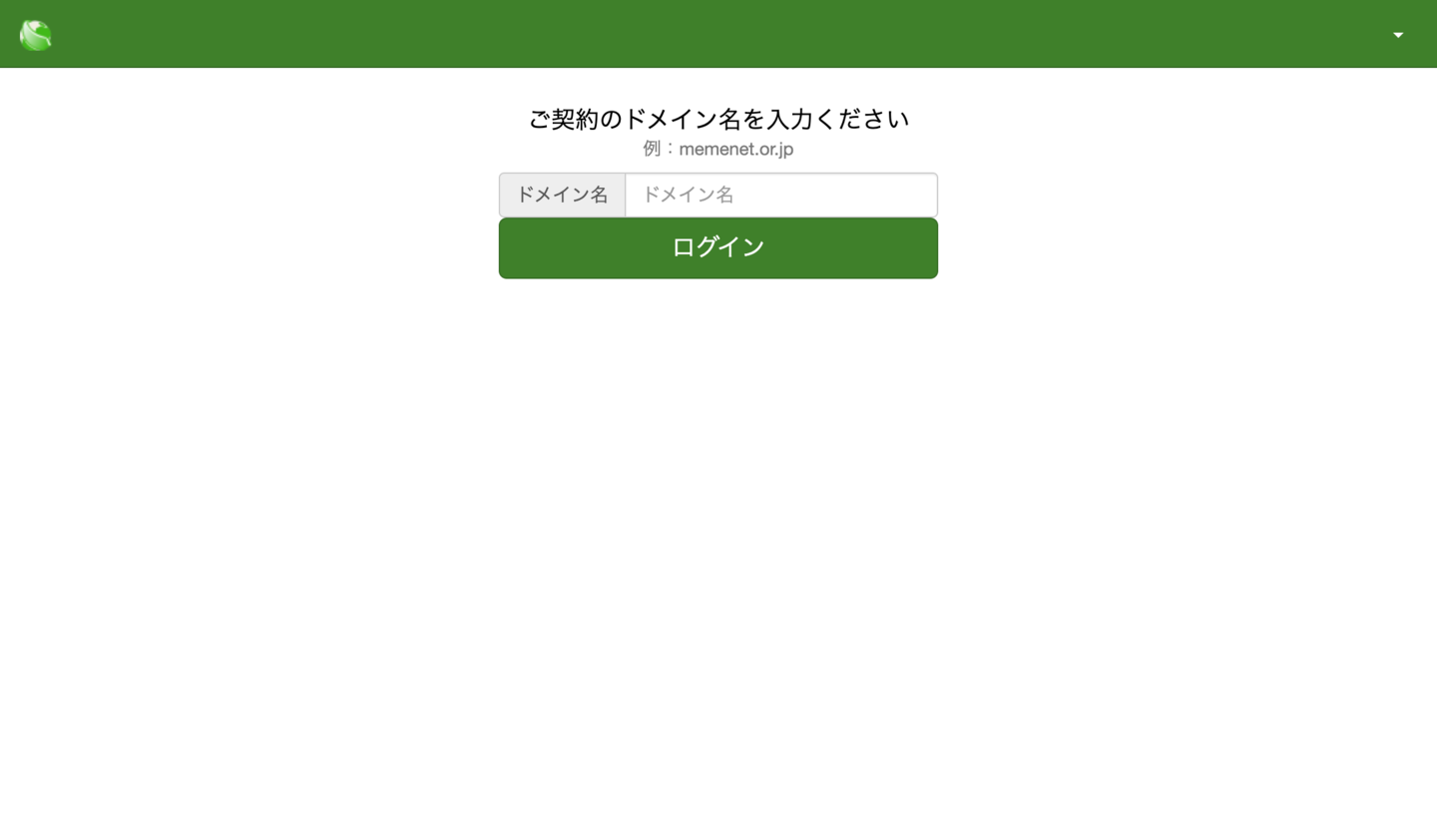
契約ドメイン名を入力してログインし、管理ツールのトップ画面を表示します。
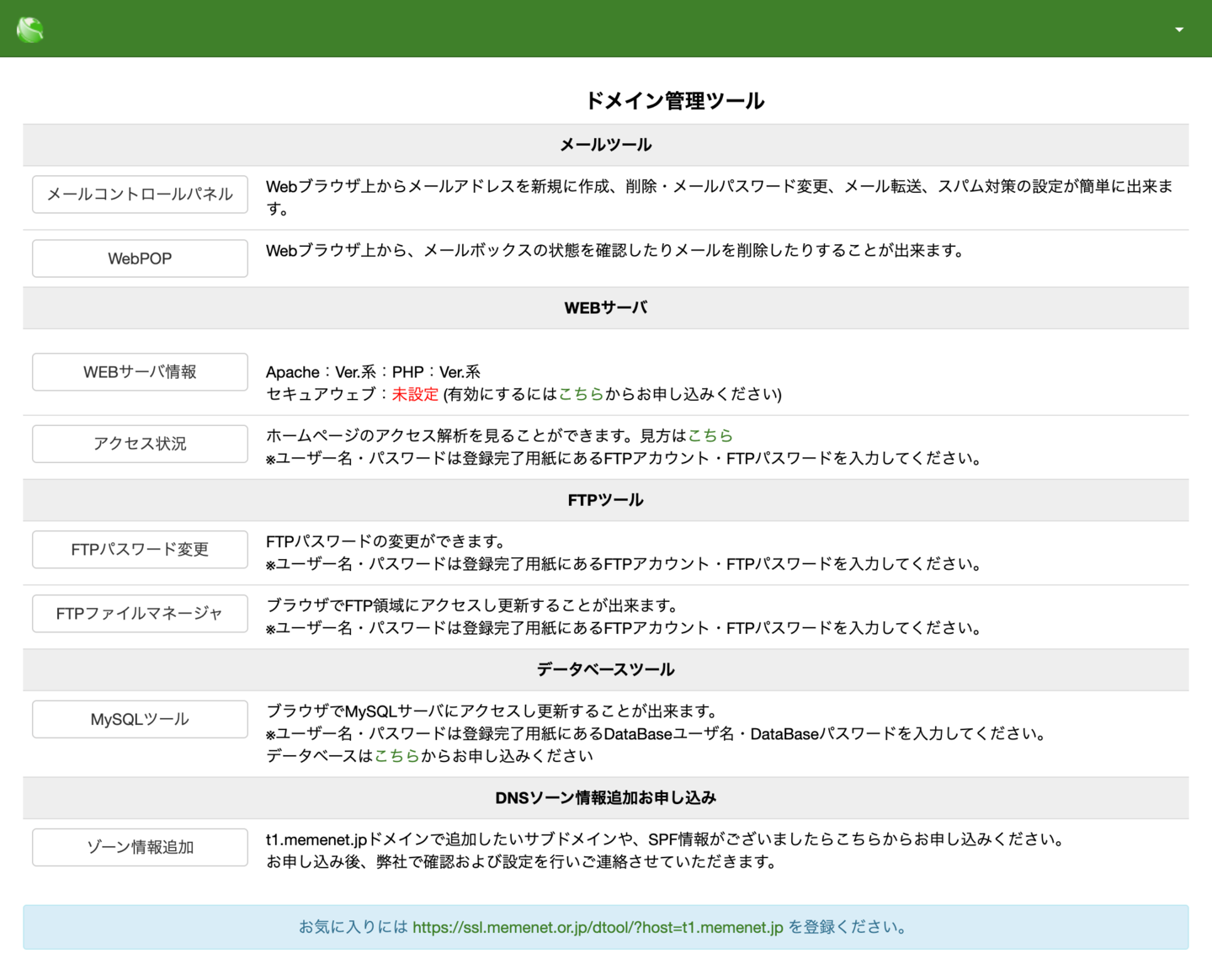
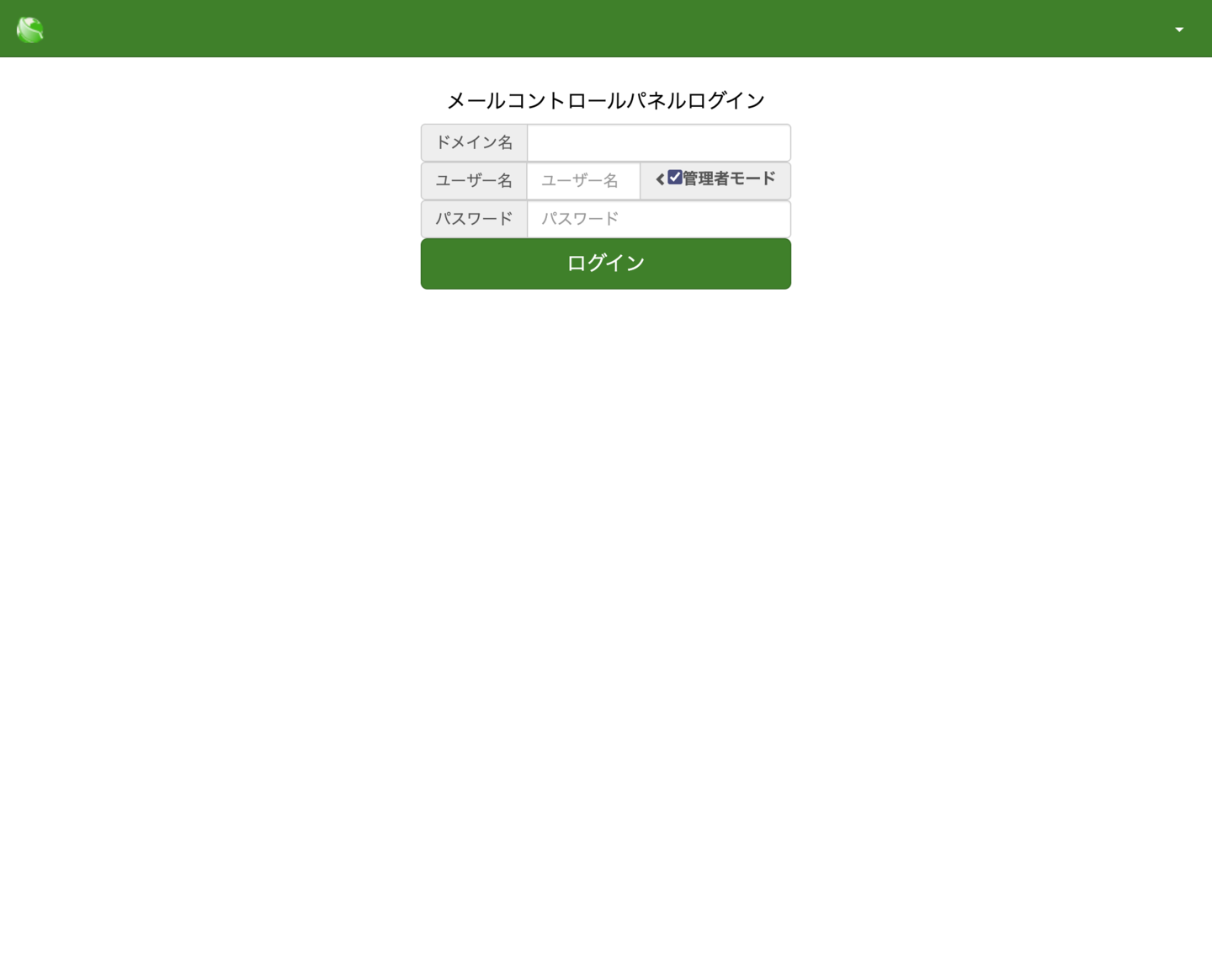
「メールコントロールパネル」へ進み、管理者モードにチェックを入れます。
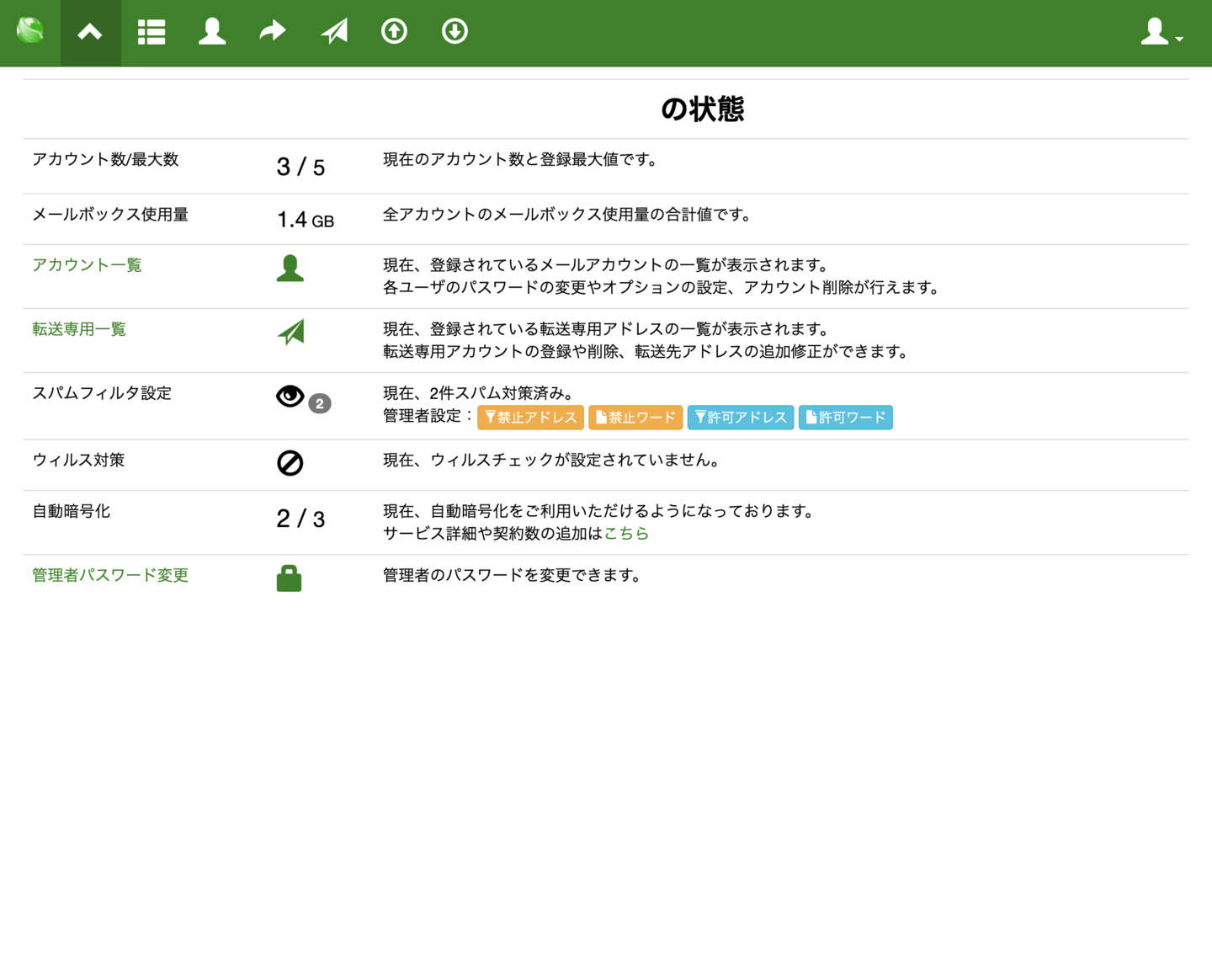
管理者ログイン後、状態画面から「アカウント追加」へ進みます。
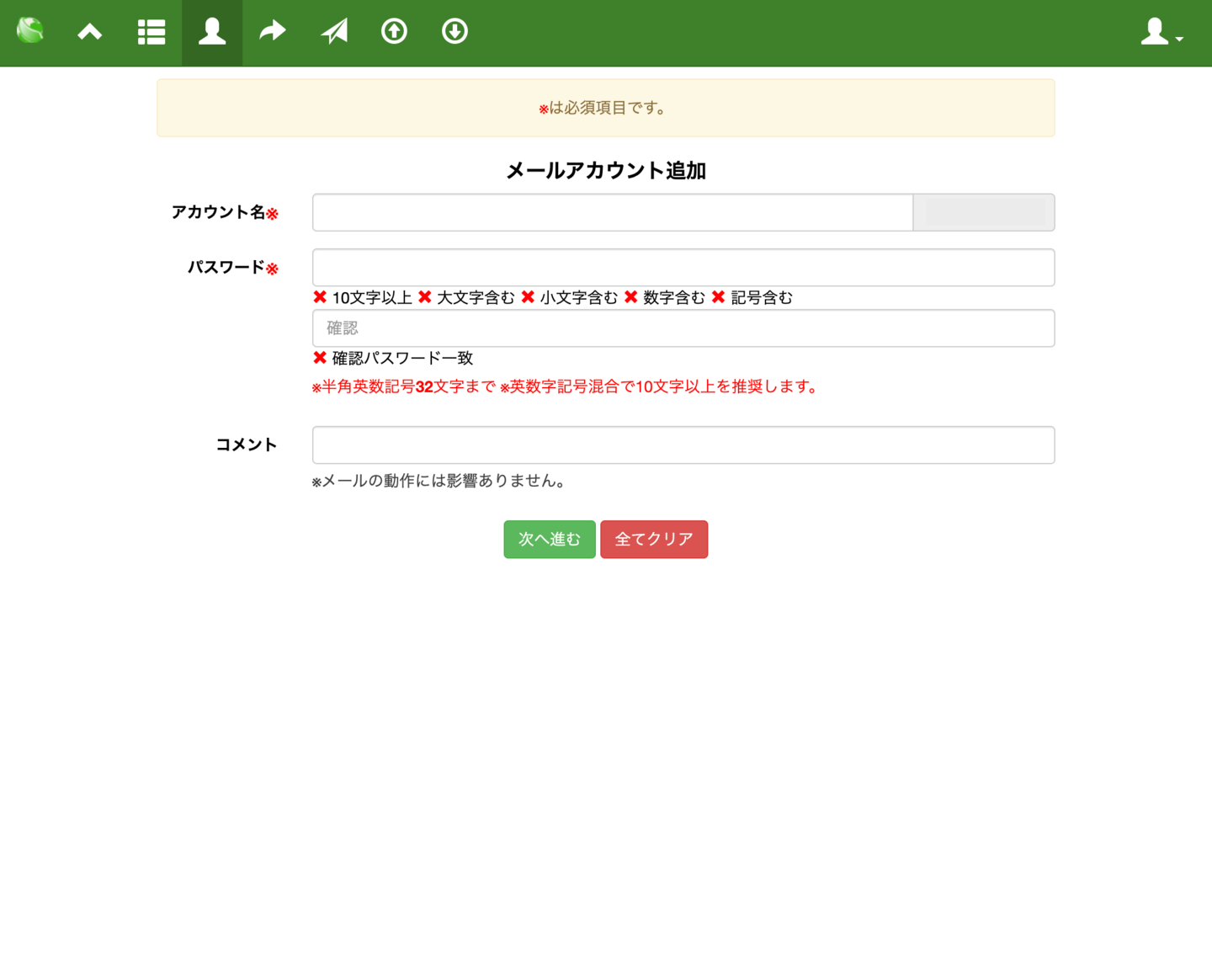
追加したいアカウント名とパスワードを入力し、「次へ進む」を押します。
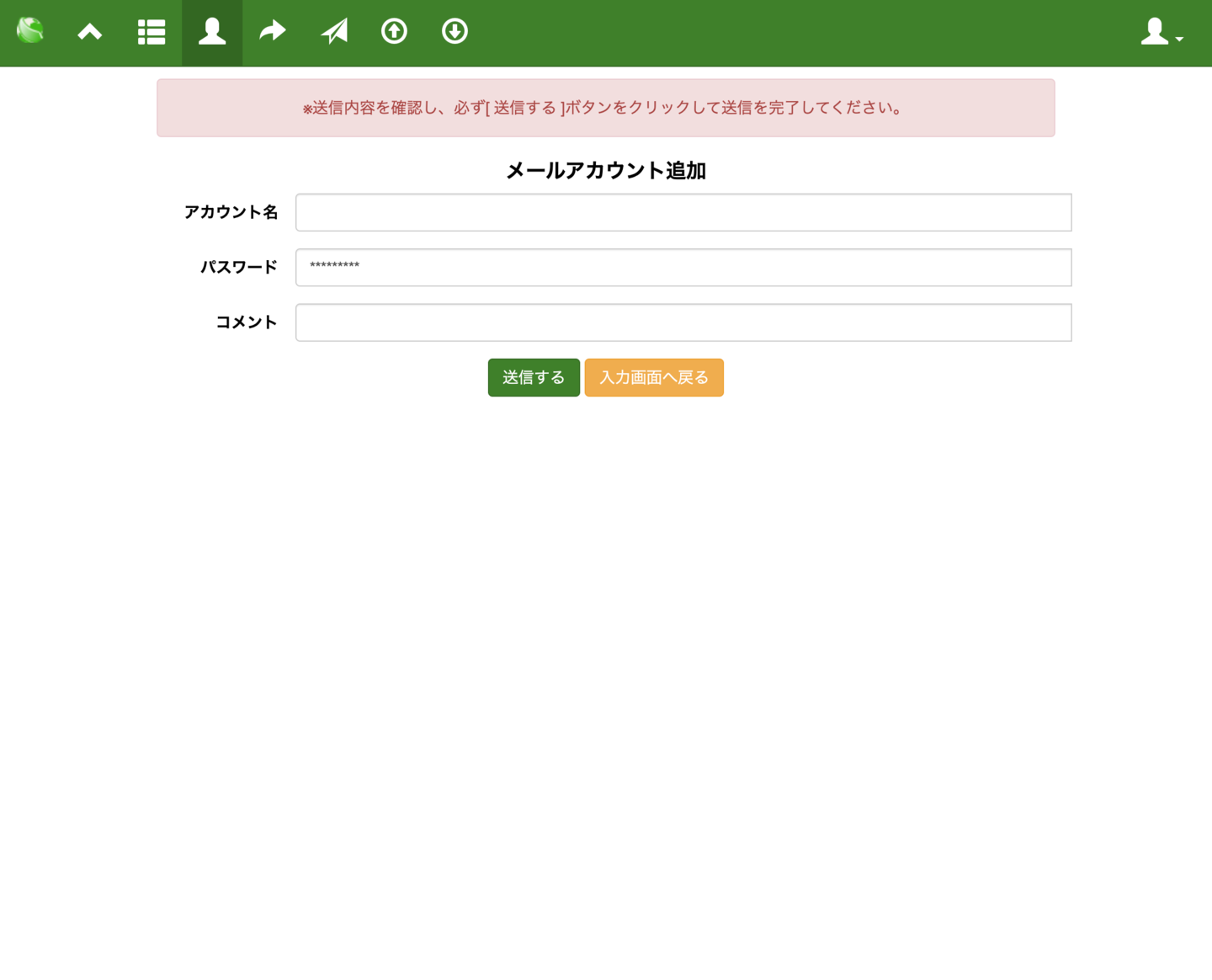
確認画面で入力内容を確認し、問題なければ「送信する」を押します。
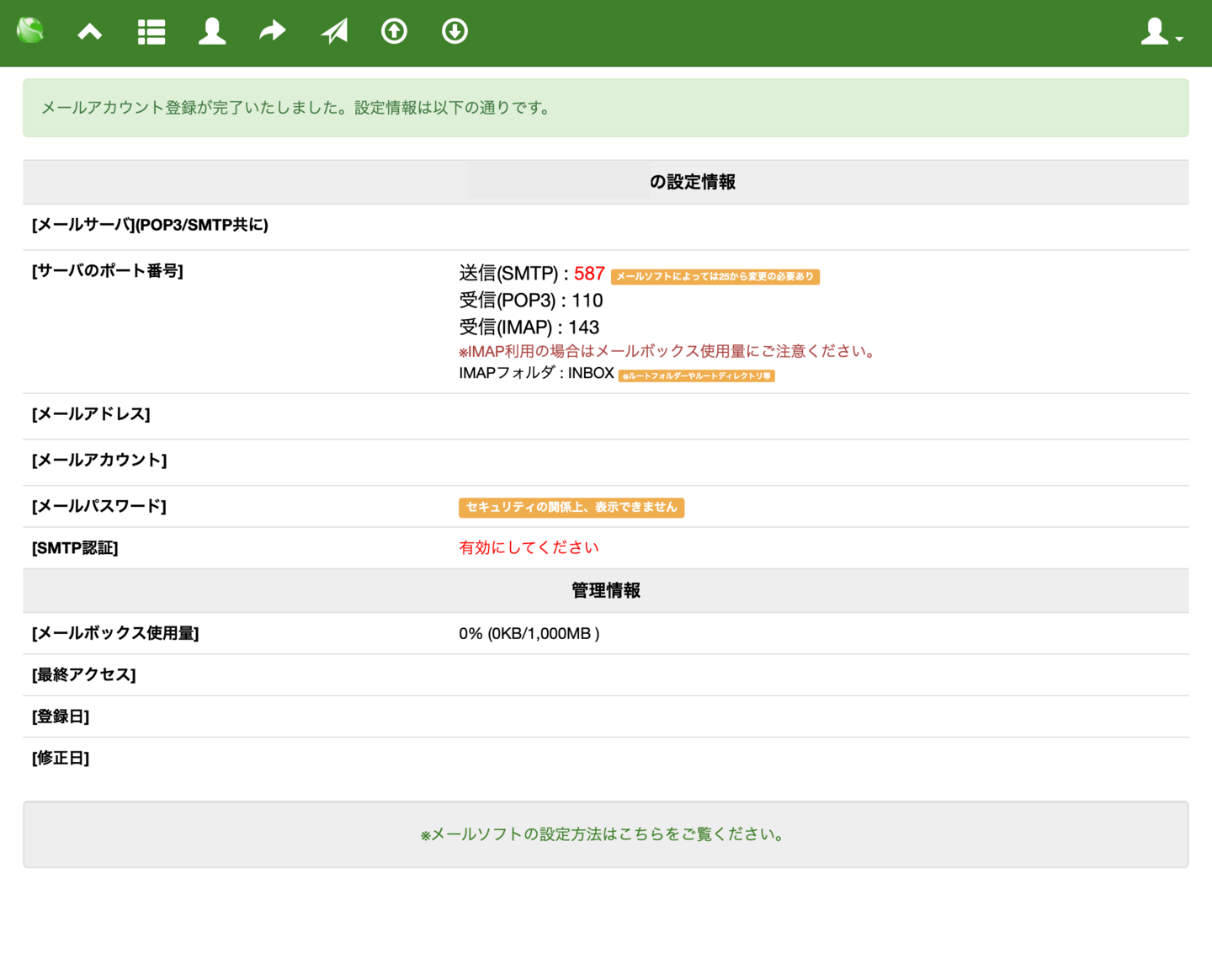
登録完了後に表示される設定情報を確認し、メールソフト側の設定に反映します。
各メールソフトの設定はお客様サポートをご確認ください。